在咖啡店打工時,我喜歡它的QR建立與收藏功能
廣告/合作揭露:本文由廣告主提供少量稿酬,以下分享我的使用感受與應用程式功能。
一開始注意到Quiet Camera,是因為想在圖書館拍下需要的資料。不過,真正讓我覺得它不只是相機的,是QR建立和收藏功能。我在咖啡店打工時用過這兩項功能:建立需要的QR,再把使用的代碼整理在同一個地方,對我來說很方便。
這篇先從QR說起。它適合的不是某一種固定情境,而是「需要讀取QR,也偶爾需要自己建立QR」的人。拍照、掃描和收藏都能在同一個App裡完成,是我喜歡的地方。
先建立,再確認內容
在QR收藏庫中可以進入建立頁面,選擇網頁連結等內容類型。若要分享網站,輸入完整網址,再建立QR即可。建立之後,先確認內容是否正確;要交給別人使用時,也可以用另一台手機掃描確認。
- 開啟「QR收藏庫」,選擇建立二維碼。
- 依照要分享的內容選擇類型,輸入連結或文字。
- 建立後確認QR內容,避免輸入錯字或錯誤網址。
- 將之後還會用到的QR儲存,回到收藏庫尋找。
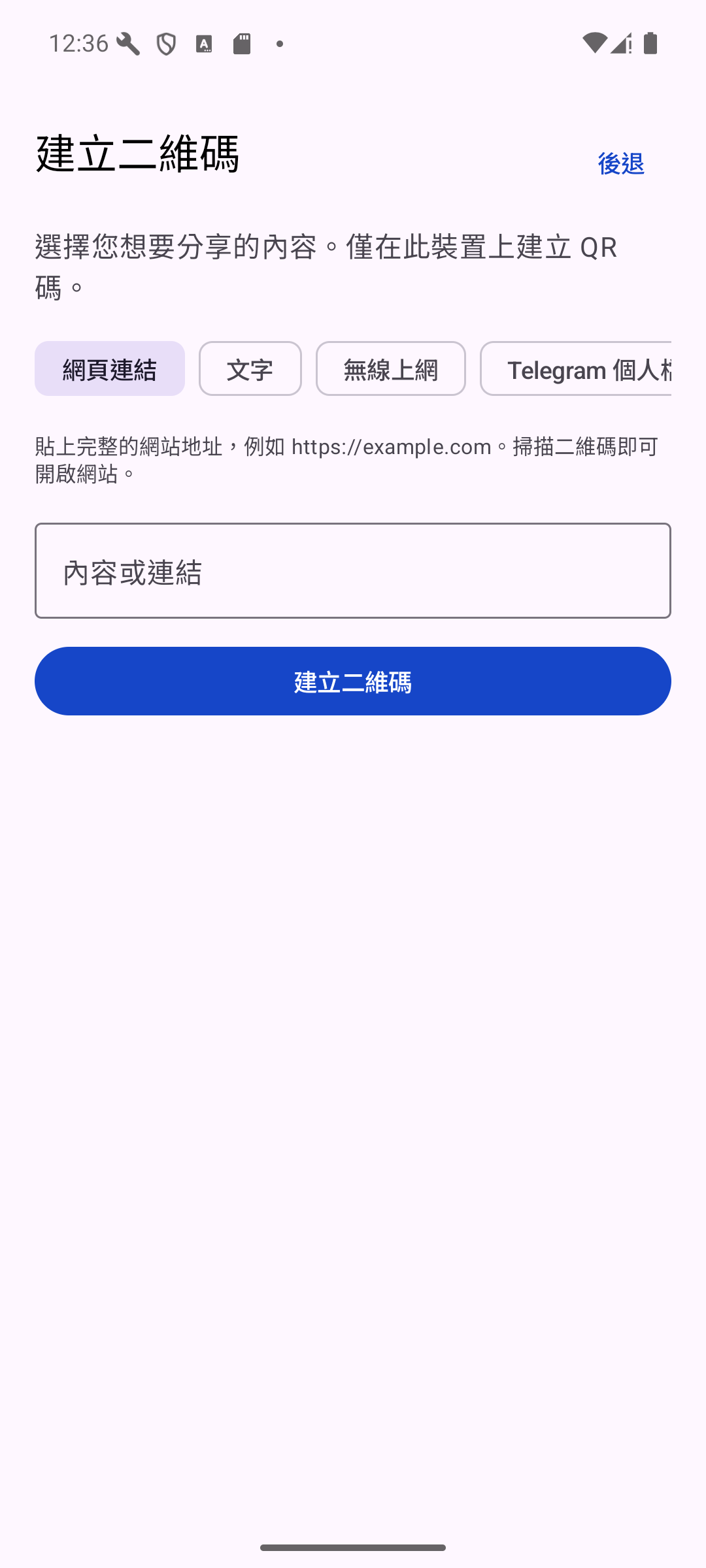
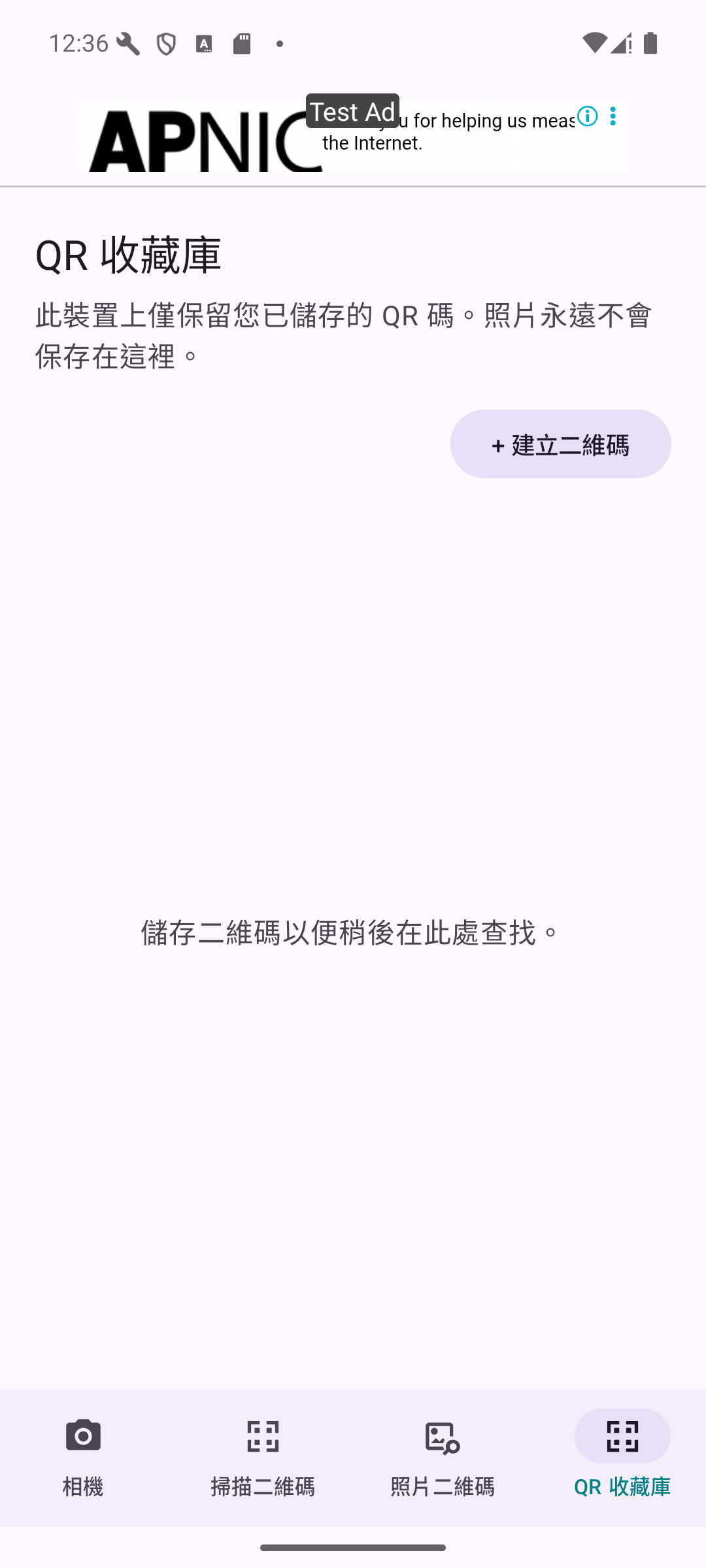
以上為繁體中文介面的測試安裝版,在模擬器上拍攝。建立頁面尚未輸入內容,收藏庫也尚無儲存項目;不是我在咖啡店拍攝的照片。Google Play版本的畫面可能有所不同。
收藏QR,和保存照片是兩回事
QR收藏庫保存的是已儲存的QR,不是照片相簿。對我而言,它的價值在於把要再次使用的代碼集中起來。咖啡店打工時,我覺得這樣整理比把QR功能當成一次性的掃描工具更實用。
手機裡的截圖,也可以拿來掃描
如果QR就在眼前,可以使用即時掃描;若它已經在手機裡,例如收到的圖片或截圖,就選擇照片QR功能,挑選含有QR的那張圖片。這個功能讀取你選擇的圖片,不需要把整個相簿當成掃描來源。
讀取之後,先看清楚內容。遇到網頁連結時,確認網址再開啟;Wi-Fi QR則會開啟設定畫面,不是直接自動連線。
回到我最初的用途:圖書館拍資料
我使用的手機可以透過這個App,在沒有拍照聲的情況下拍下圖書館資料,在安靜的環境裡使用很方便。不過,快門聲音會受到國家、裝置及Android政策影響,其他手機不一定和我的情況相同。也要先確認館內規定與資料使用條件。
我會推薦給什麼樣的人?
如果你只是偶爾拍照,可能不會天天用到它的QR功能。但如果你平常就會讀取QR,偶爾也需要建立和保存QR,我覺得這種把幾個小工具放在一起的方式很順手。
照片與QR內容在裝置上處理,但App包含廣告,不能把這點理解成完全沒有資料蒐集。下載前可以查看Google Play上的資料安全資訊與隱私權政策,再決定是否符合自己的需求。