図書館での撮影から、カフェで使うQRまで。Quiet Cameraを使って感じたこと
広告・PR:この記事は広告主から少額の原稿料をいただいて執筆しています。
図書館で資料を撮っておきたいとき、気になったのは周りの静けさでした。私のスマートフォンでは、Quiet Cameraを使って撮影音を出さずに資料を撮影できたので、作業しやすいと感じました。撮った内容を後で見返すための、ちょっとした道具として使っています。
ただし、シャッター音の動作は国・端末・Androidの設定やポリシーによって変わります。私の端末での感想であり、すべてのスマートフォンで無音になるという意味ではありません。図書館などでは撮影のルールや、資料の利用条件を確認して使ってください。
カメラだけだと思ったら、QRも使えた
カフェでアルバイトをしていたときには、QRコードの作成と保存機能も便利でした。必要なQRを作り、使うコードをQRロッカーにまとめておけるところが気に入っています。写真撮影とQRの作業を同じアプリでできるので、用途がひとつ増える感覚でした。
QRロッカーはQRコードを保存する場所です。撮った写真をまとめるアルバムとは役割が違うため、「後で使うQRを置いておく場所」と考えるとわかりやすいと思います。
画面の中にあるQRも読み取れる
カメラで目の前のQRを読むほかに、写真やスクリーンショットを1枚選び、その画像の中にあるQRを読み取る機能もあります。同じスマートフォンに表示されたQRなら、スクリーンショットを選ぶ方法が使えます。
- 目の前にあるQRは「QRスキャン」で読み取る。
- 保存した画像にあるQRは「画像QR」で、その画像を選ぶ。
- 読み取った内容を確認する。リンクなら、開く前に行き先のURLを確かめる。
- 後で使うコードはQRロッカーに保存する。
作成と保存の画面
QR作成では、ウェブリンクなど、共有したい内容に合わせて種類を選べます。まずは自分が管理しているリンクなどで試し、別の端末で読み取って、意図した内容になっているか確認すると使いやすいです。
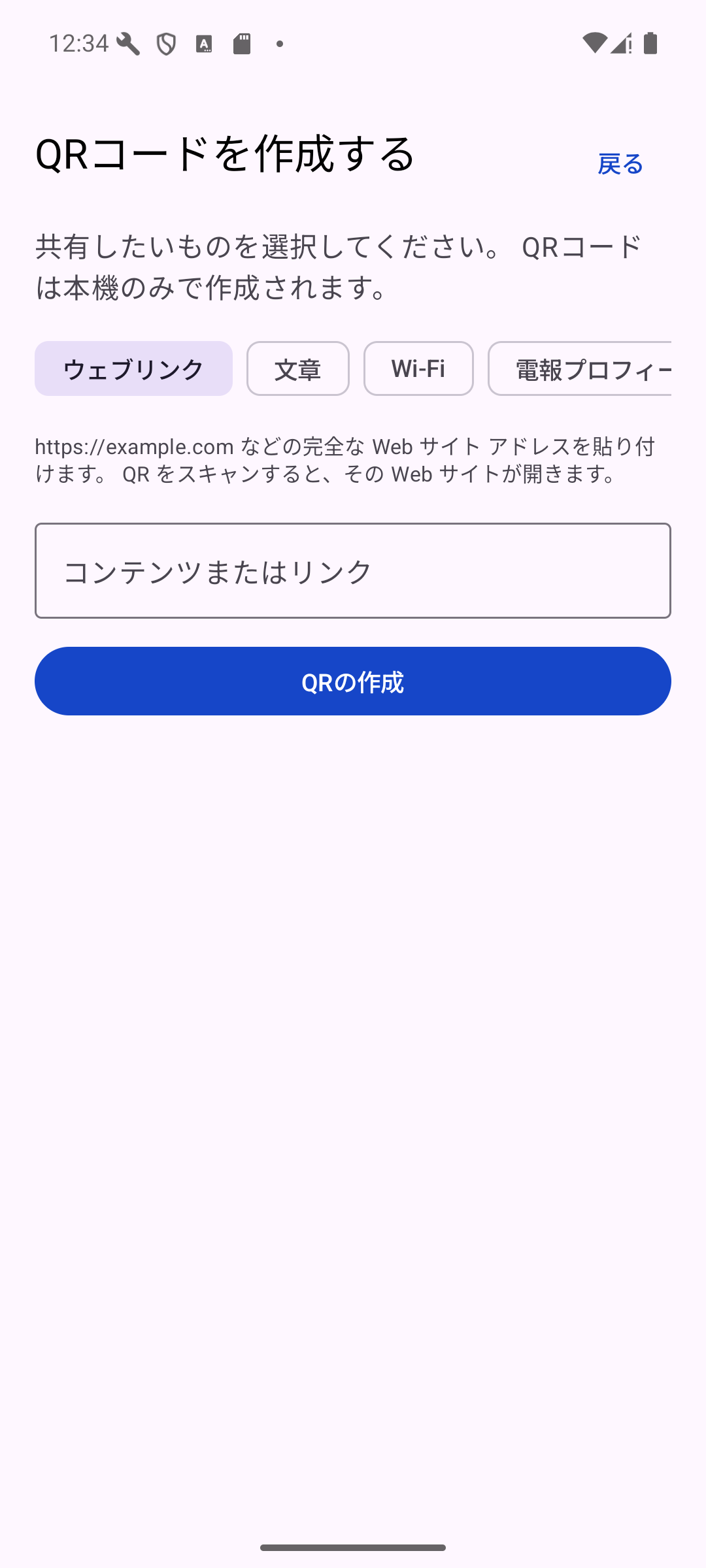
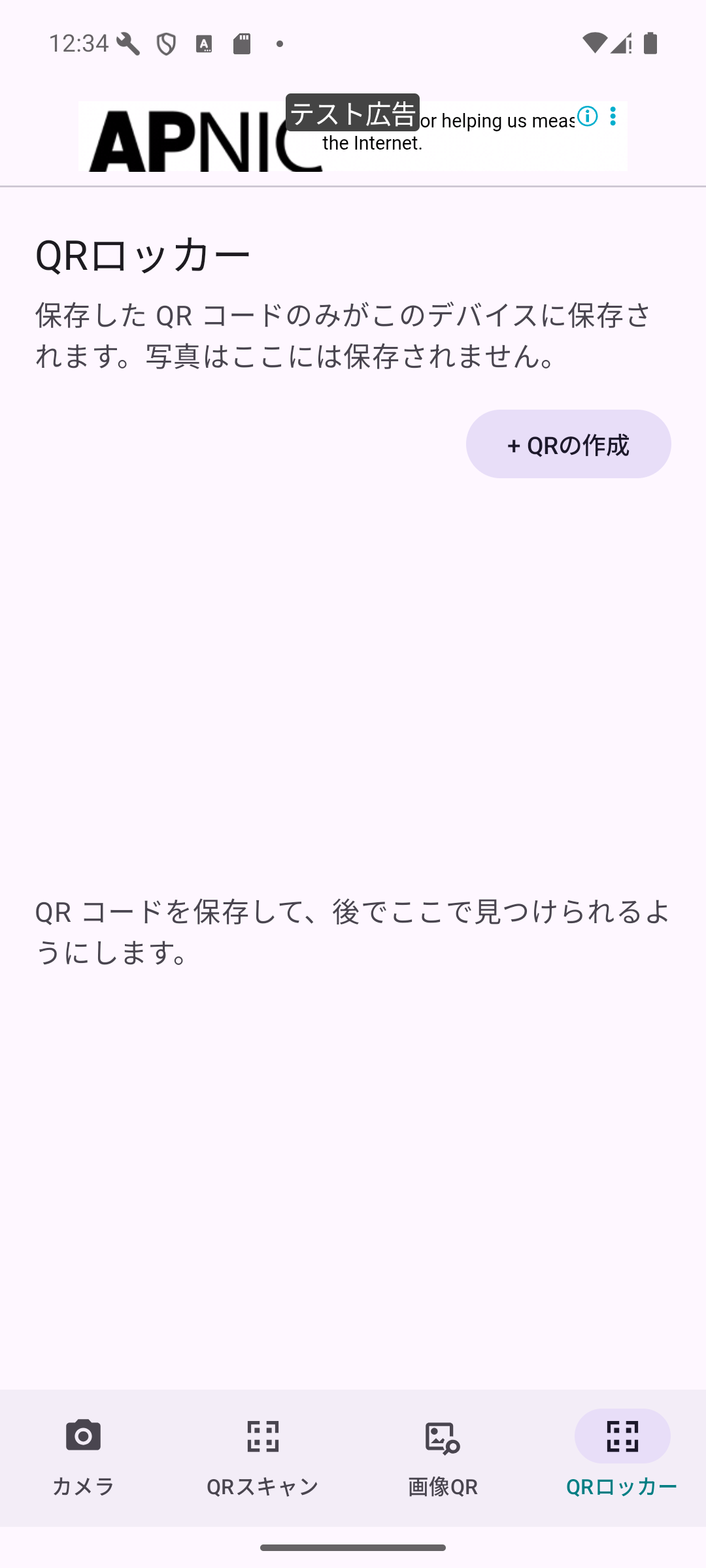
日本語表示のテスト用インストール版をエミュレーターで撮影した画面です。QR作成は未入力、QRロッカーは空の状態です。図書館やカフェで撮影した写真ではなく、ストア配布版とは表示が異なる場合があります。
使う前に知っておきたいこと
写真QRは選んだ画像を読み取り、写真とQRの内容は端末上で処理されます。一方、アプリには広告が含まれています。広告に関するデータの取り扱いはGoogle Playのデータセーフティやプライバシーポリシーで確認できます。Wi-FiのQRは自動接続ではなく、設定画面を開く動作です。
私には、図書館での資料撮影と、カフェでのQR作成・保存という身近な使い方が合っていました。カメラとQRを両方使う人なら、普段の作業に取り入れやすいアプリだと思います。